Formátovaný text nebo Markdown
Každá poznámka je formátovaný text s obrázky, nebo Markdown s živým náhledem vedle zdroje: tabulky, úkoly a zvýrazněný kód.
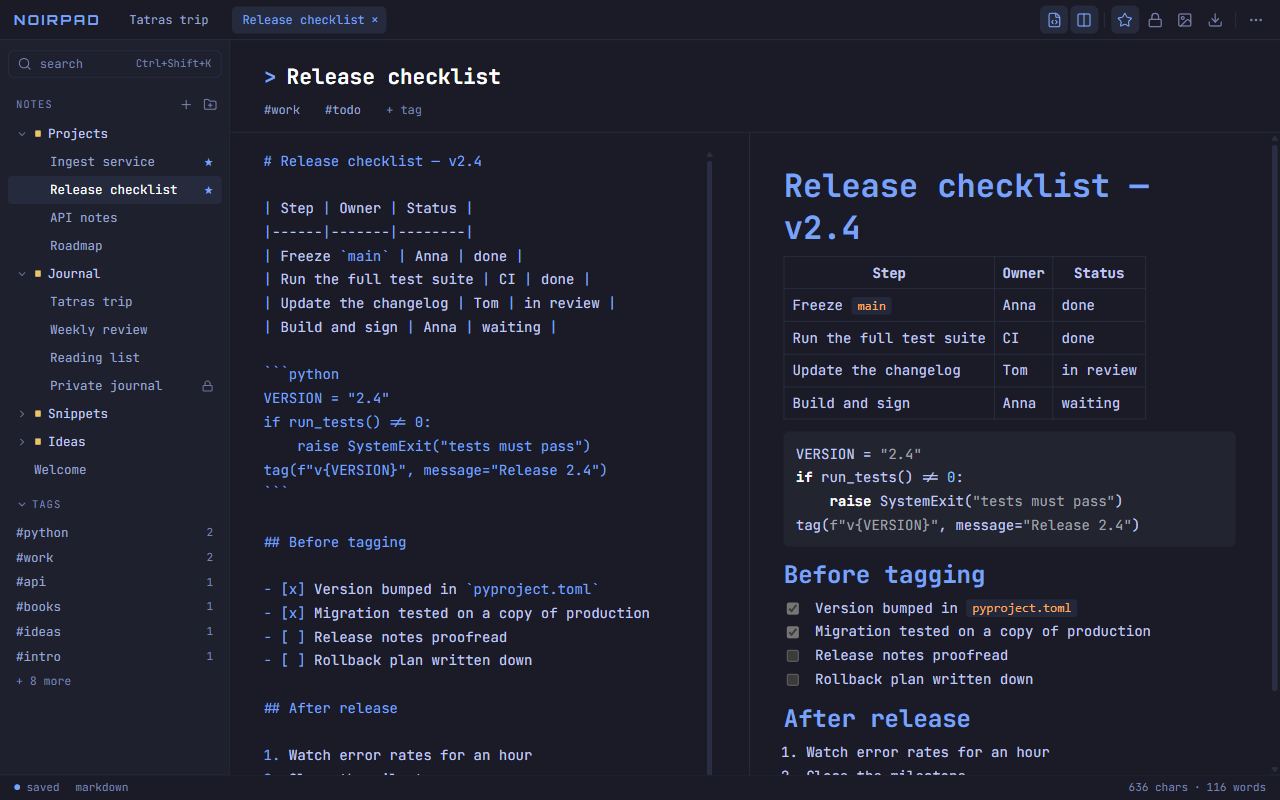
Poznámky zůstávají ve složce v počítači. Bez účtu, bez cloudu, bez telemetrie.
Windows může zobrazit upozornění SmartScreen – viz Instalace.
funkce
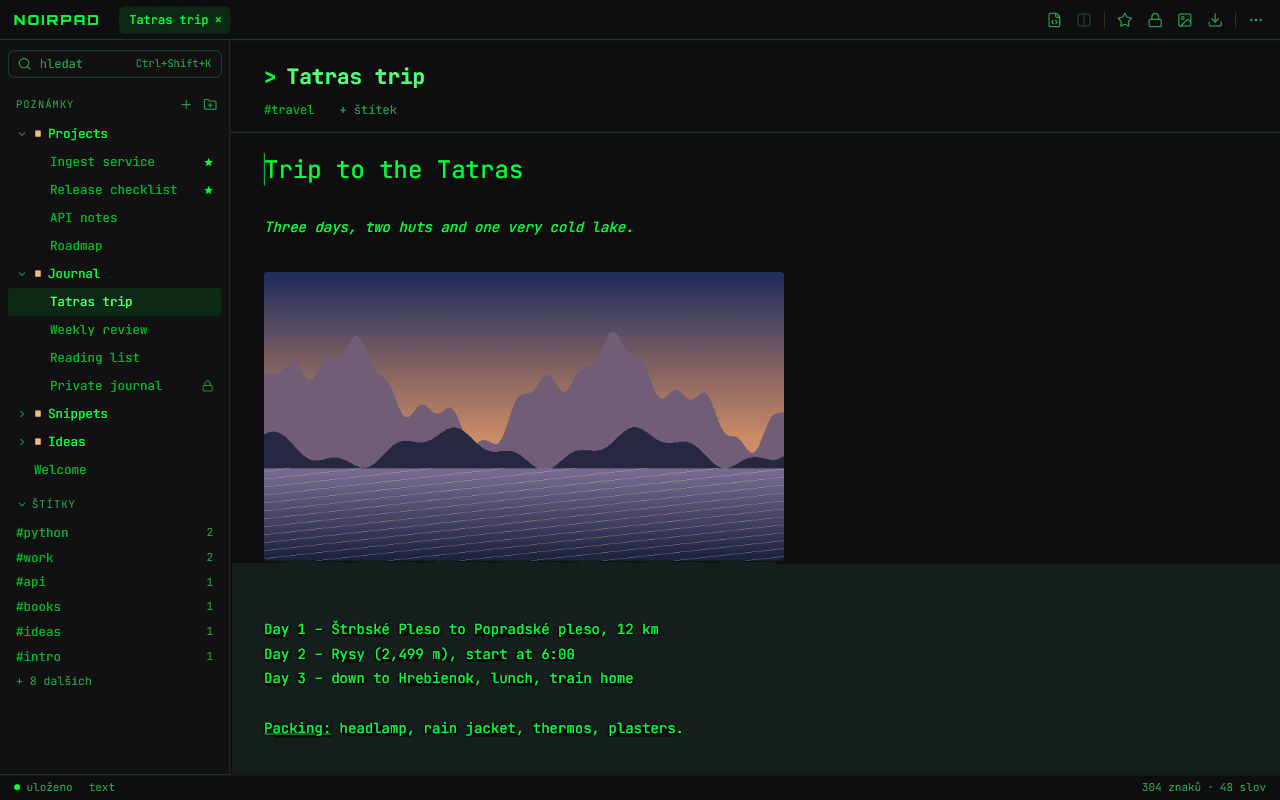
Formátovaný text nebo Markdown, karty, složky a štítky – v tmavém okně, které se dobře ovládá z klávesnice.
Každá poznámka je formátovaný text s obrázky, nebo Markdown s živým náhledem vedle zdroje: tabulky, úkoly a zvýrazněný kód.
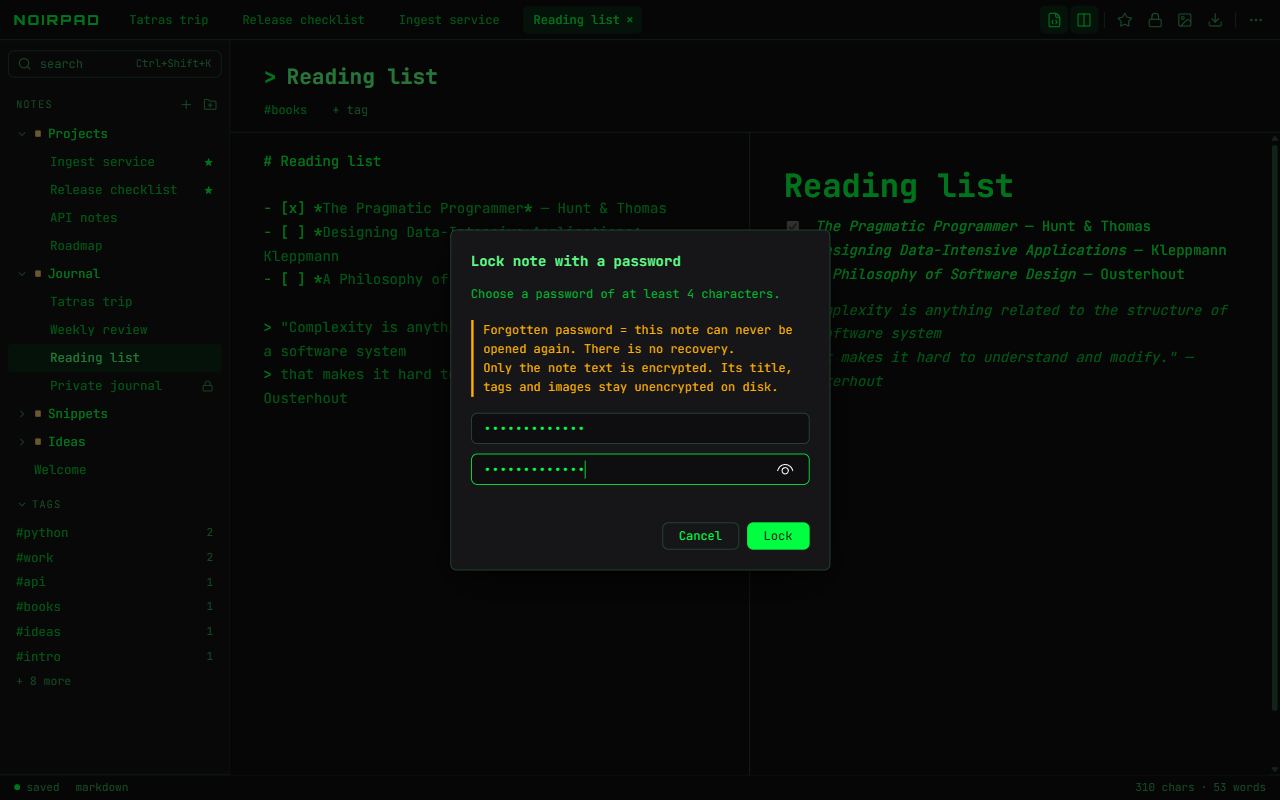
Ctrl+Shift+L zamkne poznámku vlastním heslem a zašifruje její text (od verze 1.1.0 i formátování a odkazy). Zapomenuté heslo nejde obnovit.
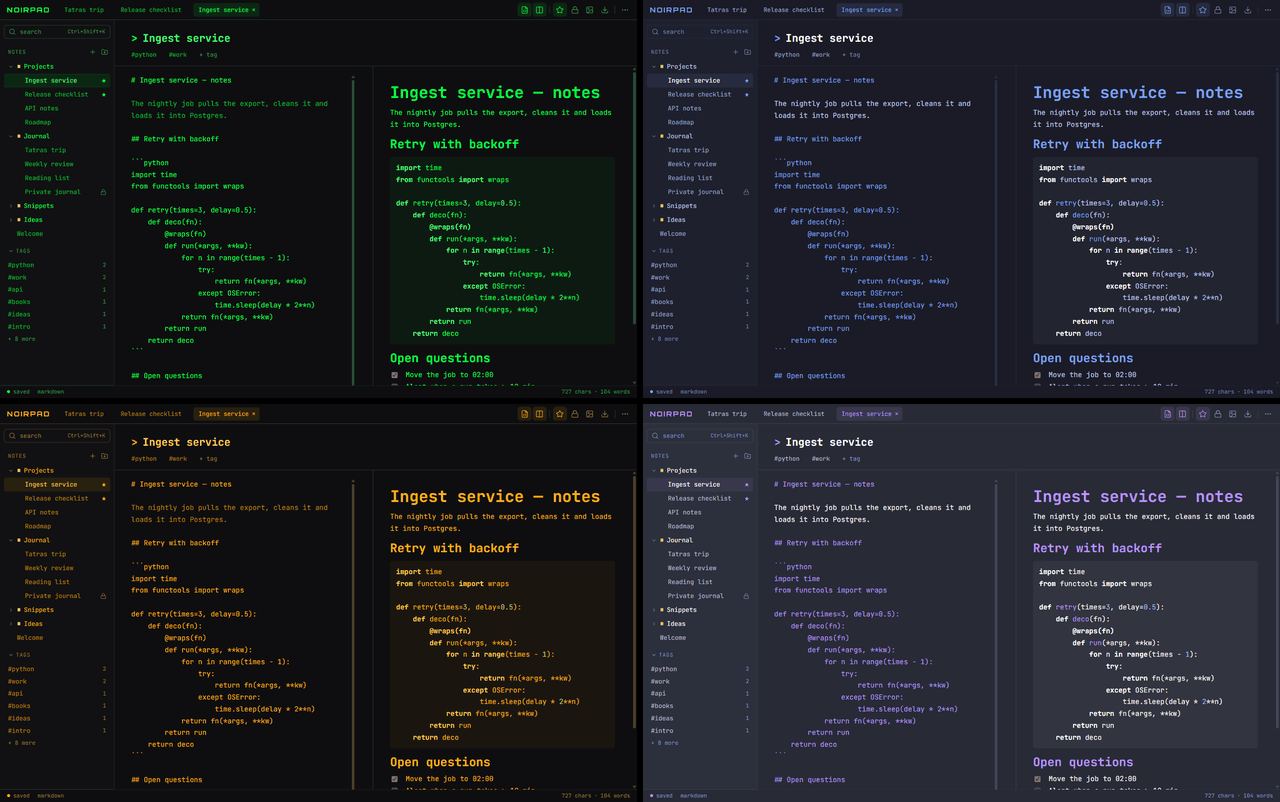
Od zelené terminálové po tmavě modrý motiv. Záře, CRT scanlines a déšť padajícího kódu jsou volitelné – ve výchozím stavu vypnuté.
Ctrl+Shift+P otevře příkazovou lištu – napíšete :theme, :tag, :export nebo :encrypt a nemusíte hledat v nabídce.
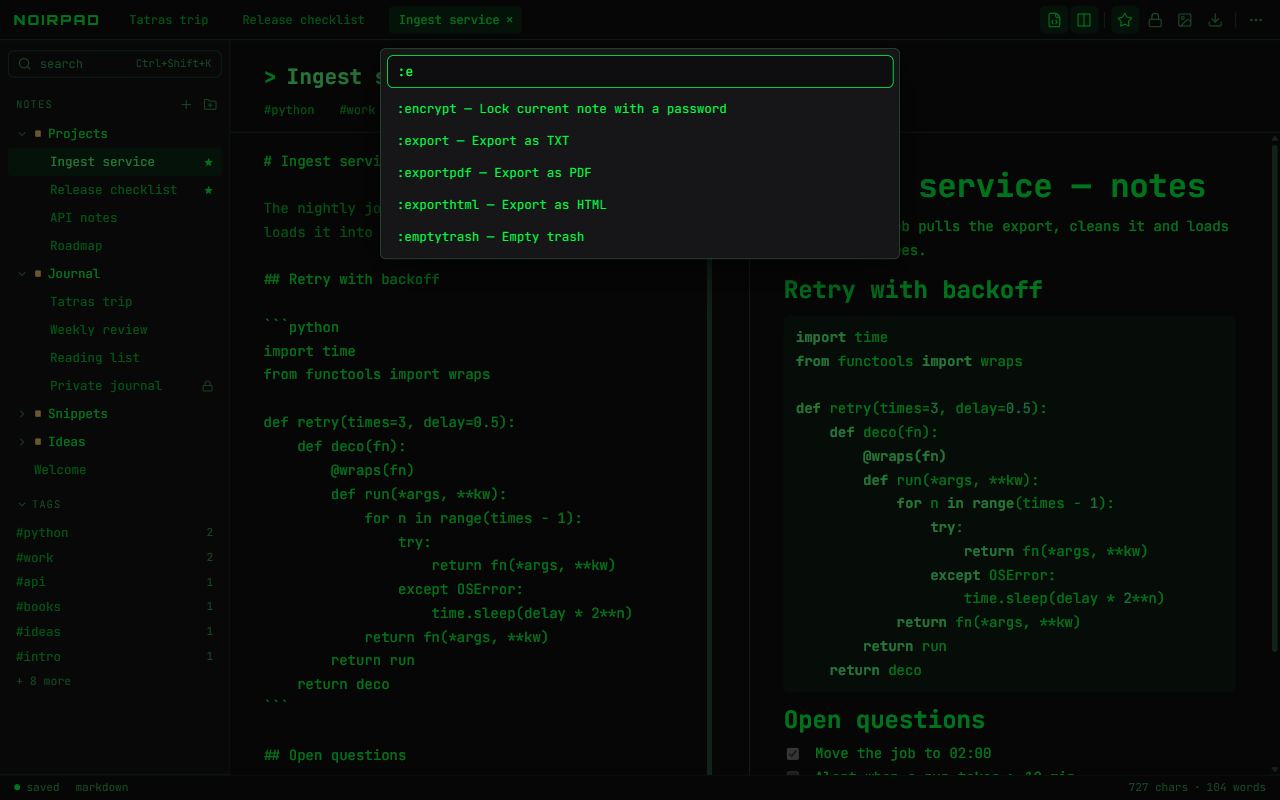
Poznámky otevřené v kartách, třídění do složek přetažením. Režim soustředění skryje vše ostatní.
Filtr podle štítku v postranním panelu, oblíbené nahoře. Smazané poznámky čekají v koši.
Ctrl+F hledá v poznámce, Ctrl+Shift+K ve všech poznámkách najednou.
Poznámka jako TXT, HTML nebo PDF; všechny odemčené poznámky jako soubory Markdownu nebo stránky HTML v jednom ZIPu.
Jeden ZIP se všemi poznámkami a obrázky a k tomu automatické zálohy: posledních 7, nejvýš jedna za 10 minut.
ukázka
Nová poznámka, Markdown s živým náhledem, motiv z příkazové lišty a zámek heslem – za 15 sekund.
soukromí
Poznámky, obrázky i zálohy jsou v jedné složce v počítači: %LOCALAPPDATA%\NoirPad (verze z Microsoft Storu, od verze 1.1.0: %USERPROFILE%\NoirPad).
Nic se nezakládá a nic se nesynchronizuje. Žádná telemetrie, žádné reklamy.
Písma, vykreslování Markdownu i zvýrazňování kódu jsou součástí aplikace; aktualizace se nekontrolují. Ven vedou jen odkazy, na které kliknete.
Zamčení zašifruje text té jedné poznámky – od verze 1.1.0 i formátování a odkazy – algoritmem Fernet (AES) a klíčem odvozeným z vašeho hesla přes PBKDF2 (480 000 iterací, náhodná sůl pro každou poznámku).
Zapomenuté heslo poznámky nejde obnovit – neexistuje žádný reset ani zadní vrátka.
Zásady ochrany soukromíinstalace
NoirPad je zdarma. Verze pro Microsoft Store je na cestě.
Instalátor z GitHubu není podepsaný, takže Windows může ukázat varování SmartScreen – zvolte „Další informace“ → „Přesto spustit“.
klávesnice
Ty nejpoužívanější. Každou zkratku můžete v Nastavení přemapovat.
| Zkratka | Akce |
|---|---|
| Ctrl+Shift+N | Nová poznámka |
| Ctrl+S | Uložit |
| Ctrl+M | Přepnout mezi formátovaným textem a Markdownem |
| Ctrl+Shift+K | Hledat ve všech poznámkách |
| Ctrl+Shift+P | Příkazová lišta |
| Ctrl+Shift+L | Zamknout nebo odemknout poznámku |
| Ctrl+Shift+F | Nová složka |
| Ctrl+F/F3/Shift+F3 | Hledat v poznámce, další / předchozí výskyt |
| Ctrl+D | Přidat do oblíbených / odebrat |
| F2/Delete | Přejmenovat / přesunout do koše |
| Ctrl+B/Ctrl+I/Ctrl+K | Tučně / kurzíva / odkaz (od verze 1.1.0 i ve formátovaném textu; ve verzi 1.0.2 jen v editoru Markdownu) |
| Ctrl+Shift+B | Režim soustředění, skryje postranní panel (od verze 1.1.0; ve verzi 1.0.2 je to Ctrl+B mimo editor Markdownu) |
| Ctrl+Shift+V/Ctrl+Mezerník | Vložit jako prostý text / vymazat formátování označeného textu |
| Ctrl+Tab/Ctrl+W | Další karta / zavřít kartu |
| Ctrl+,/F1 | Nastavení / nápověda |
otázky
Ne. Heslo se nikam neukládá a neexistuje žádný reset ani zadní vrátka – bez něj text té poznámky rozšifrovat nejde. Zvolte heslo, které si zapamatujete.
Text zamčené poznámky – od verze 1.1.0 i její formátování a odkazy (ve verzi 1.0.2 šifrované nejsou). Její název, štítky a složka, obrázky v ní, oblíbené a nastavení šifrované nejsou. Poznámky, které nezamknete, se ukládají jako běžný text. Volitelný zámek aplikace chce heslo při spuštění NoirPadu a po delší nečinnosti – nic nešifruje.
V počítači ve složce %LOCALAPPDATA%\NoirPad (verze z Microsoft Storu, od verze 1.1.0: %USERPROFILE%\NoirPad): notes_data.json s poznámkami a nastavením, složka s obrázky, automatické zálohy a logy (nikdy s obsahem poznámek). Odinstalace poznámky nesmaže, pokud to sami nezvolíte.
V nabídce ⋯ zvolte Stáhnout zálohu (.zip) (nebo v příkazové liště :backup) – uloží se jeden ZIP se všemi poznámkami a obrázky. V druhém počítači zvolte v Nastavení Importovat zálohu (nebo v příkazové liště :import). Import nahradí tamní poznámky; NoirPad je předtím uloží do bezpečnostní kopie. Zamčené poznámky zůstanou zamčené a dál potřebují své heslo.
Ano i ano. NoirPad je zdarma, bez reklam a nákupů v aplikaci, a jeho zdrojový kód je na GitHubu pod licencí MIT.