

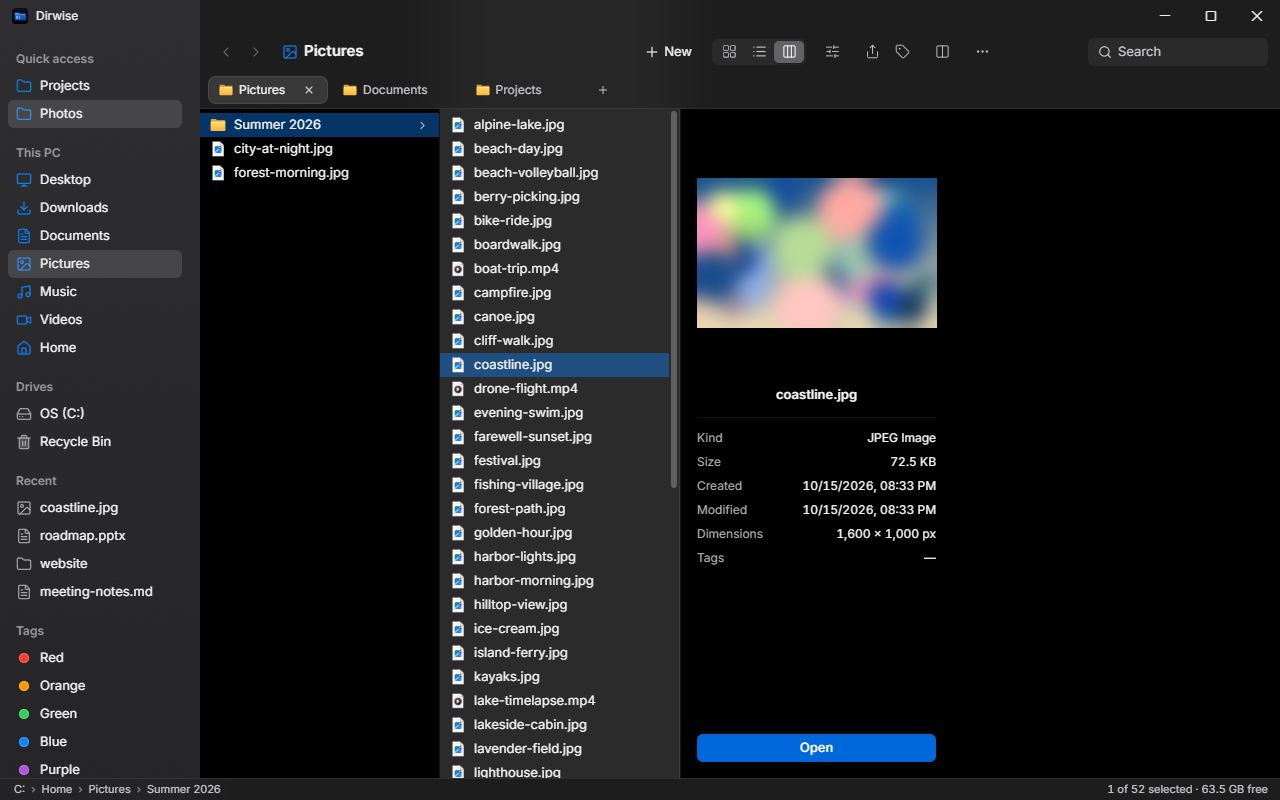
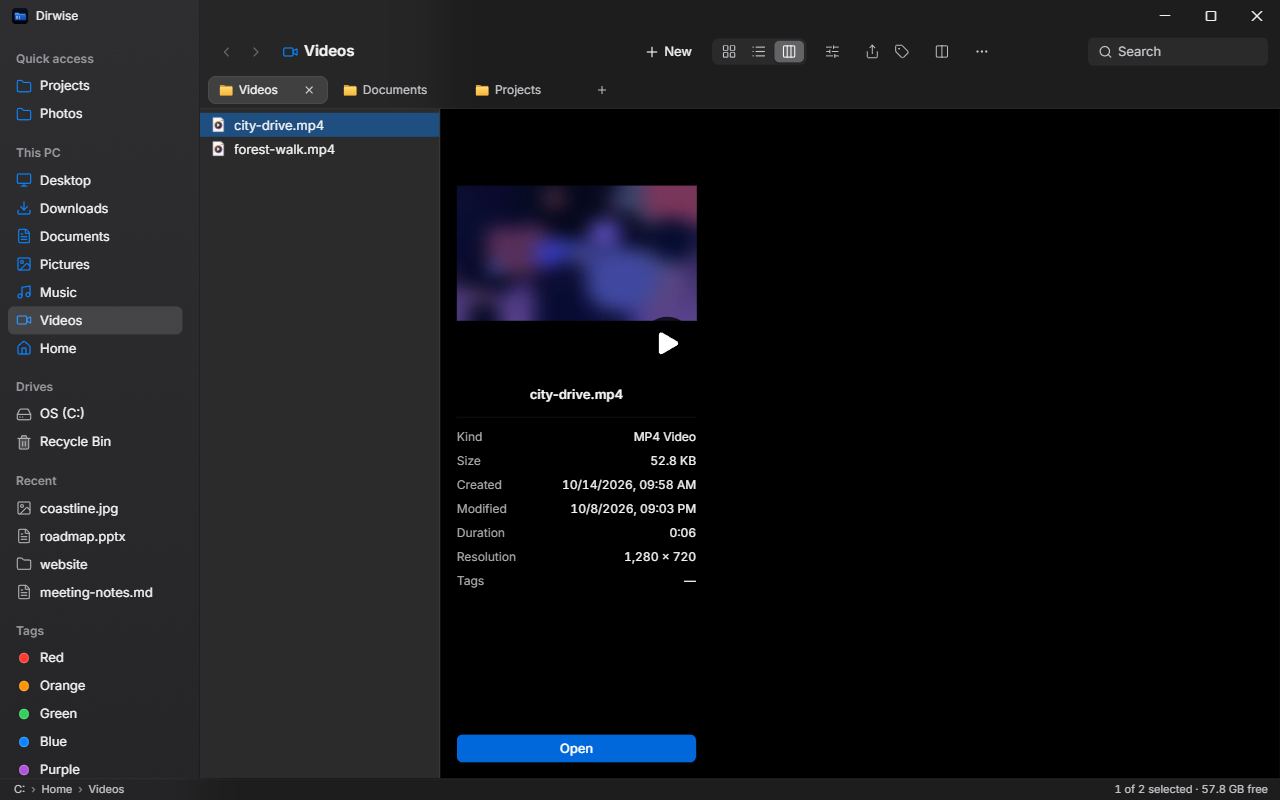
Sloupcové zobrazení
Sloupce s panelem náhledu – projdeš i hluboké stromy složek a podrobnosti souboru vidíš bez otevírání.
Bezplatný open-source správce souborů pro Windows se sloupcovým zobrazením, záložkami, rozděleným oknem a paletou příkazů Ctrl+K.
winget install krystof2-ops.DirwisebrzyFunkce
Správce souborů stavěný pro klávesnici, se zobrazeními a nástroji, po kterých sáhneš každý den.
Sloupce s panelem náhledu – projdeš i hluboké stromy složek a podrobnosti souboru vidíš bez otevírání.
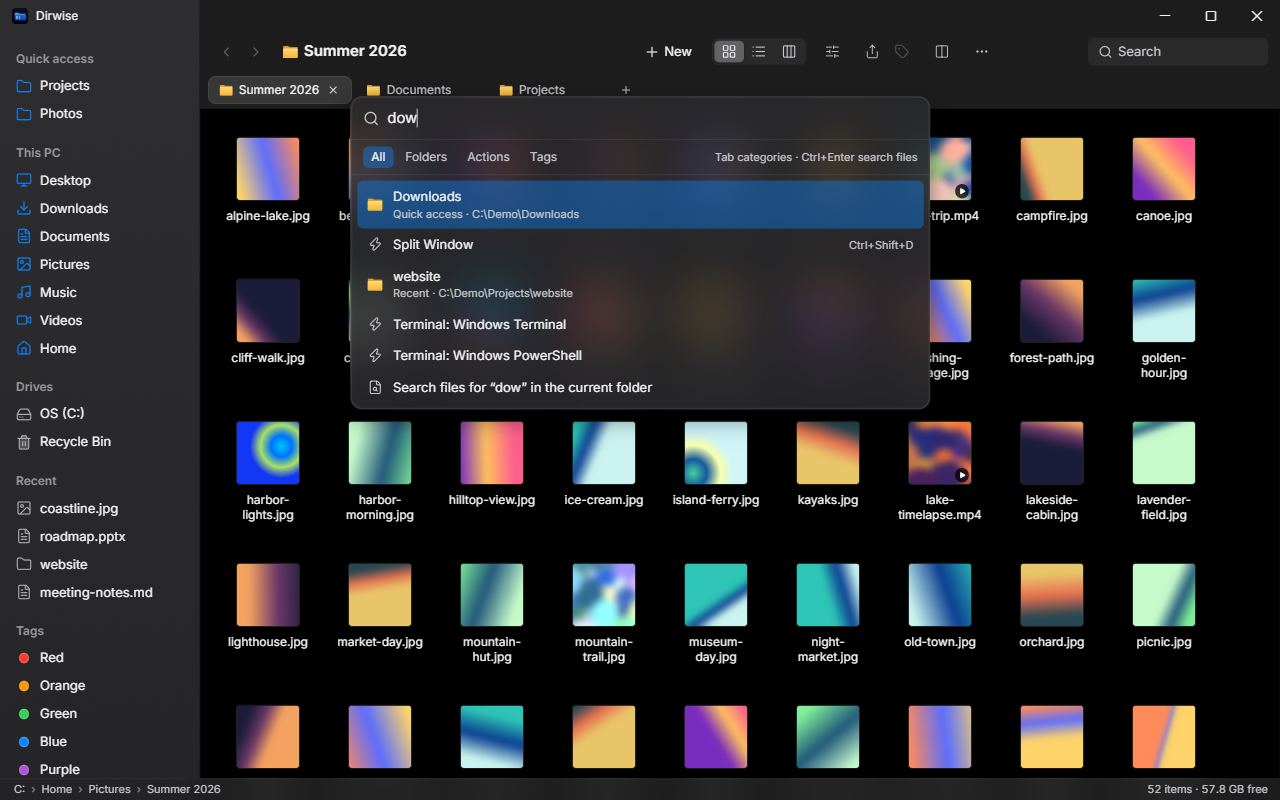
Složky, akce i štítky najdeš v jednom poli; napiš cestu a jsi tam.
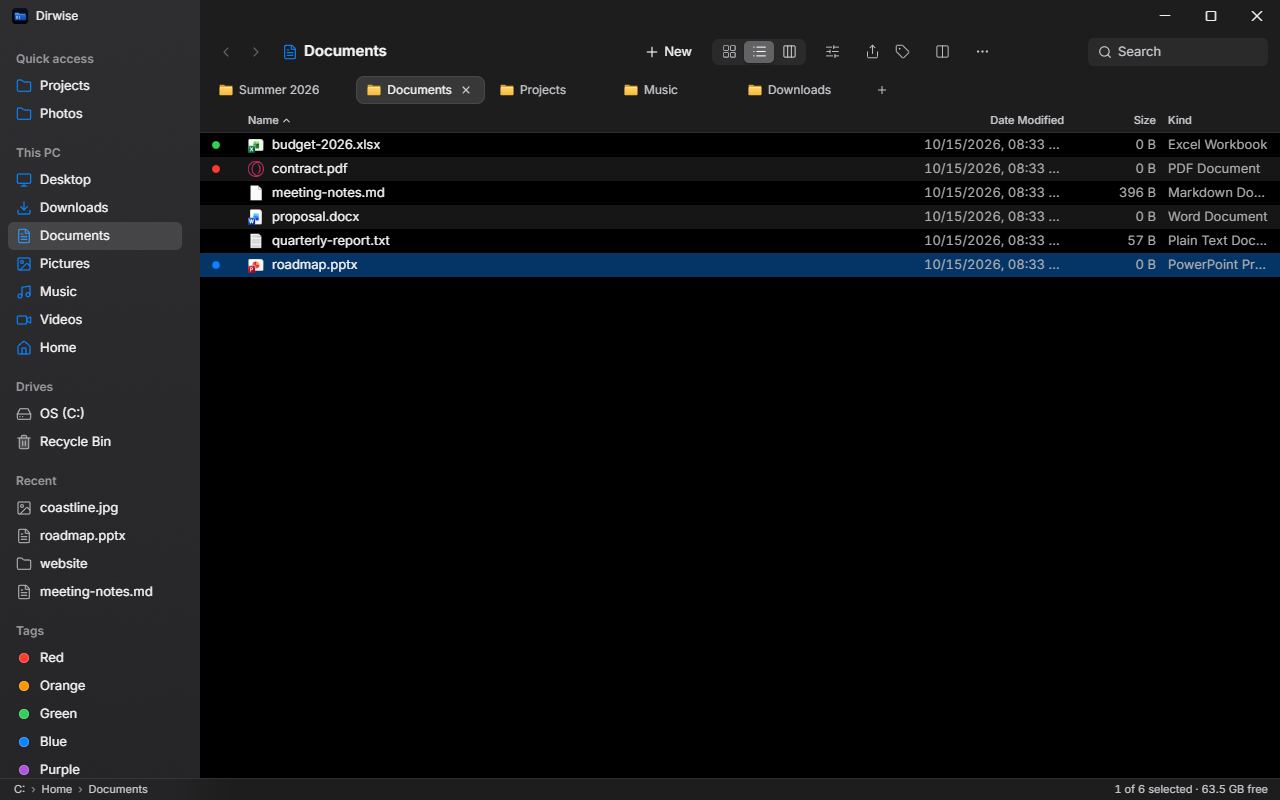
Každá záložka má vlastní historii, zobrazení i výběr; soubory přesuneš puštěním na záložku.
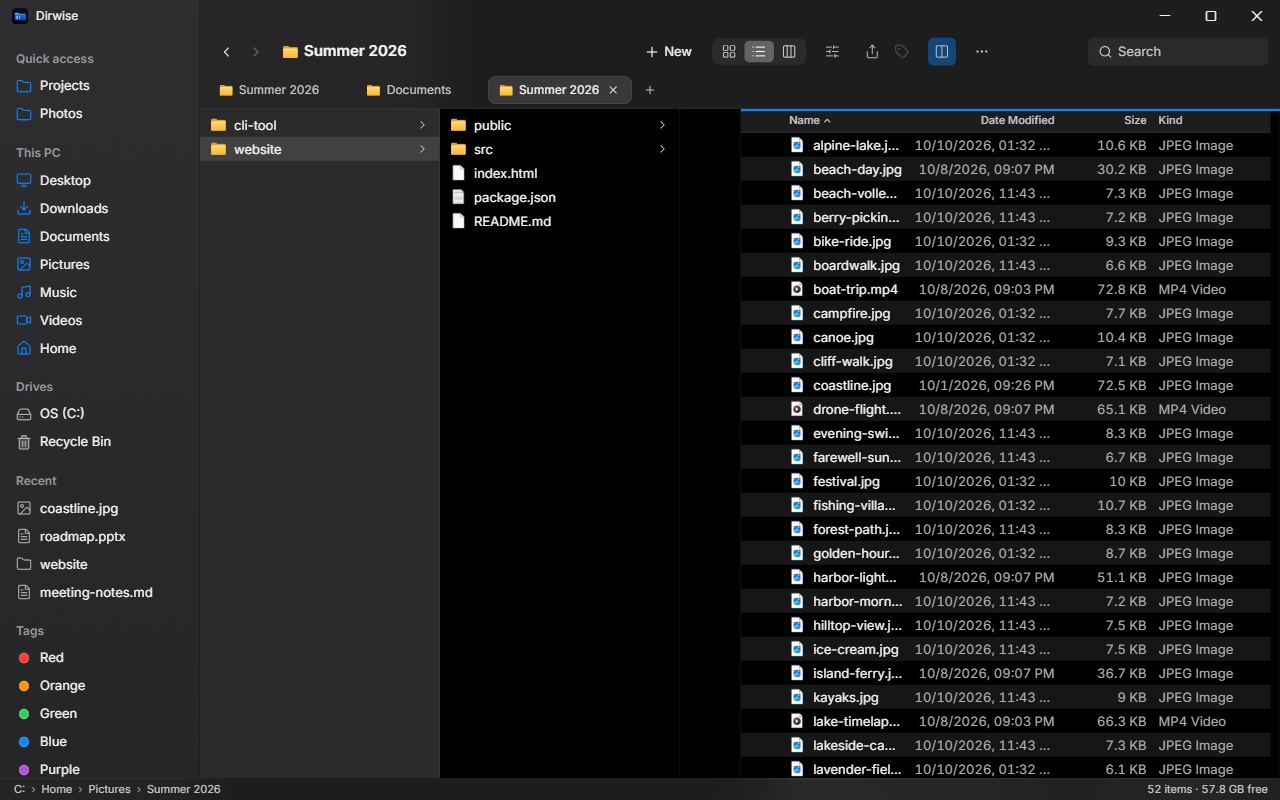
Ctrl+Shift+D otevře vedle sebe dva panely; F5 a F6 kopíruje nebo přesouvá do druhého.
Mezerník ukáže obrázky, PDF, video, zvuk, text, zdrojový kód i Markdown.
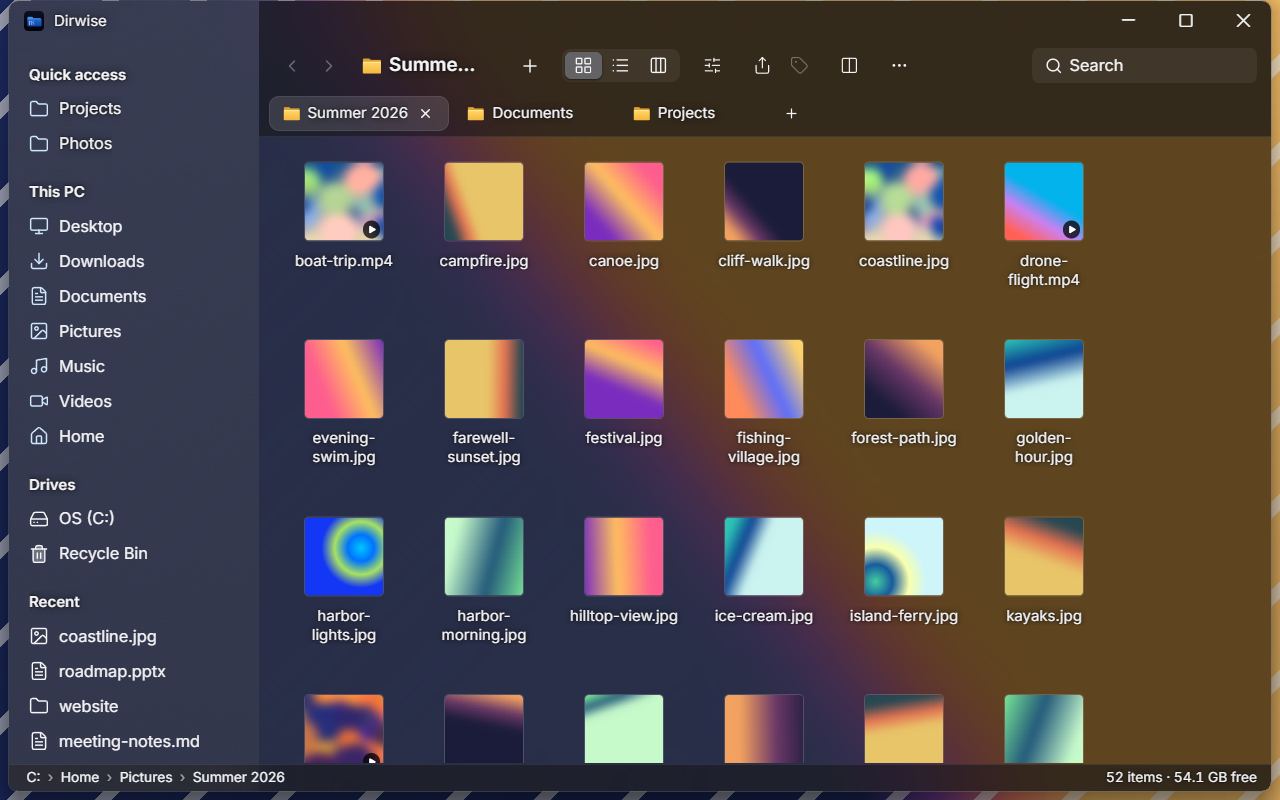
Volitelná rozmazaná průhlednost ve Windows 11 22H2 a novějších, ve třech silách.
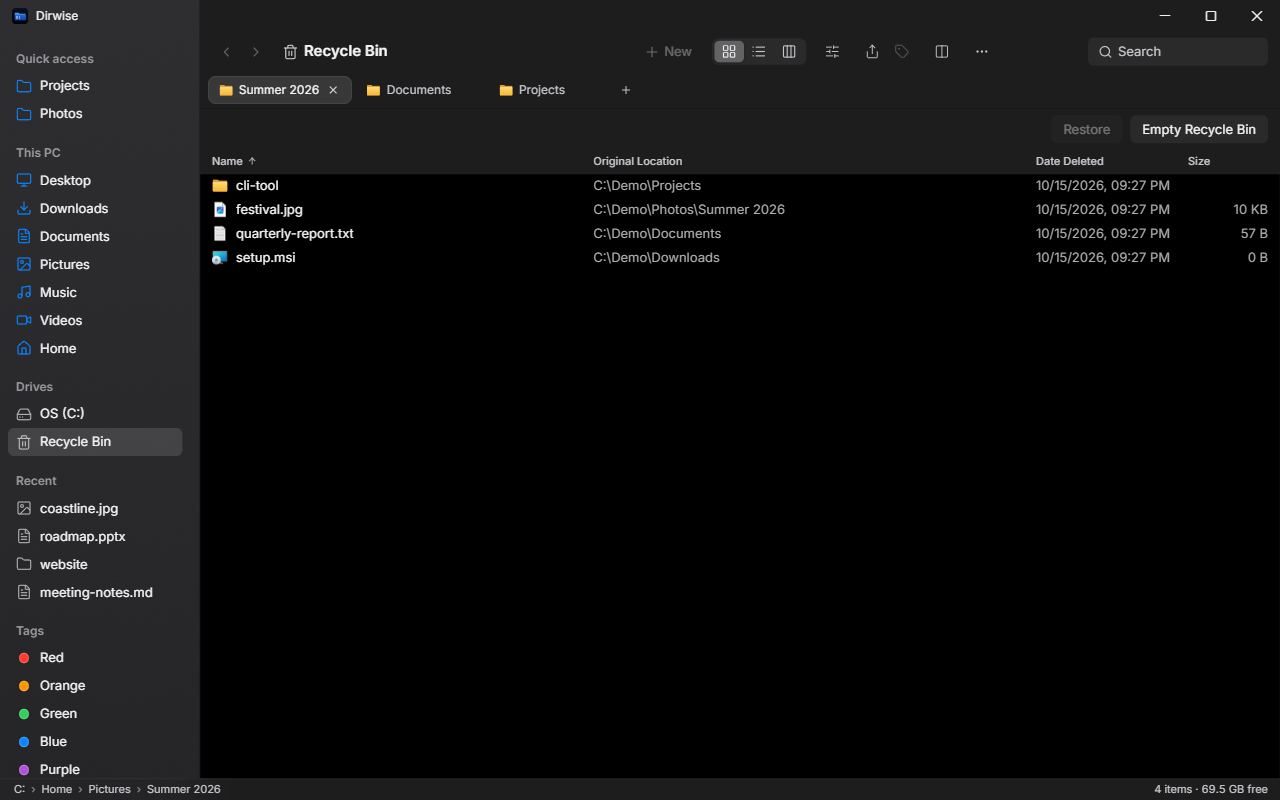
Smazané položky i s původním umístěním; obnovíš je, aniž by se cokoli přepsalo.
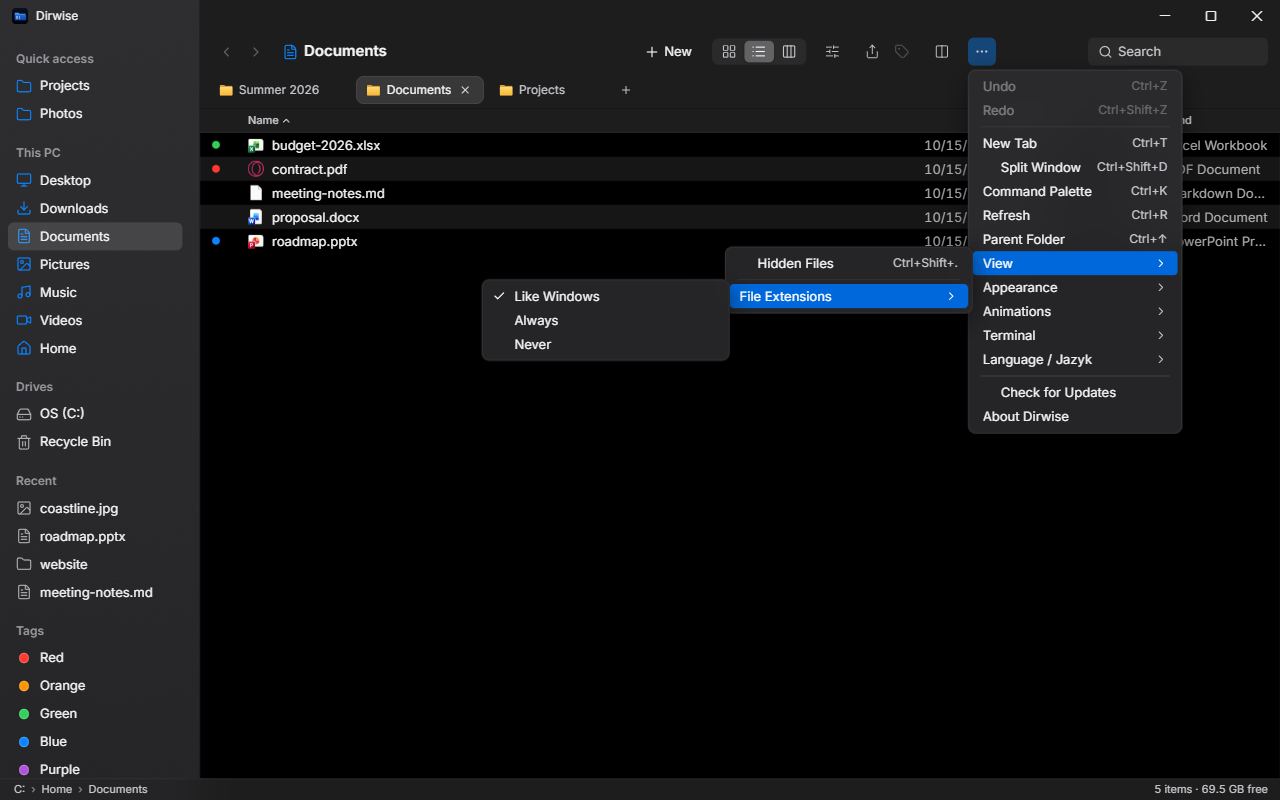
Přípony souborů se řídí nastavením Windows – nebo je ukaž vždy či nikdy.
Ukázka
Klávesnice
To hlavní. Všechno ostatní je v úplném seznamu.
| Zkratka | Akce |
|---|---|
| ↑ ↓ ← → | Posun výběru (Ikony po mřížce, Sloupce mezi sloupci) |
| Shift + šipky / klik | Rozšířit výběr |
| Ctrl + klik | Přidat / odebrat položku z výběru |
| Home / End, PgUp / PgDn | První / poslední položka, o stránku nahoru / dolů |
| Psaní písmen | Skok na položku, jejíž název jimi začíná |
| Enter / Ctrl+↓ | Otevřít vybranou položku |
| Backspace / Alt+← | Zpět |
| Alt+→ | Vpřed |
| Alt+↑ / Ctrl+↑ | Nadřazená složka |
| Ctrl+L | Editace cesty |
| Ctrl+F | Pole hledání (Enter = rekurzivní hledání, ↓ = do výsledků, Esc = vymazat) |
| Ctrl+C / Ctrl+X / Ctrl+V | Kopírovat / vyjmout / vložit (schránka Windows) |
| Ctrl+Shift+Z | Znovu |
| Tab | Přepnout aktivní panel (rozdělené okno) |
| Ctrl+Tab / Ctrl+Shift+Tab | Další / předchozí záložka |
| Ctrl+1 … Ctrl+9 | Záložka 1–8 / poslední záložka |
| Ctrl+D | Duplikovat |
| Ctrl+A | Vybrat vše (ne ve sloupcovém zobrazení) |
| Ctrl+Shift+N | Nová složka |
| F2 | Přejmenovat |
| Delete | Přesunout do koše (v Koši: smazat trvale) |
| Shift+Delete | Smazat trvale (s potvrzením) |
| Ctrl+R / F5 | Obnovit (F5 mimo rozdělené okno) |
| Ctrl+Shift+. | Zobrazit / skrýt skryté soubory |
| Esc | Zrušit výběr; zavřít výsledky hledání; zavřít menu a dialogy |
| ← / →, Esc | Předchozí / další soubor, zavřít (v náhledu) |
| Tlačítko myši 4 / 5 | Zpět / vpřed |
| Prostřední klik na složku / záložku | Otevřít v nové záložce / zavřít záložku |
Otázky
Ano. Dirwise je zdarma a open source pod licencí MIT – bez reklam, bez účtu a bez placených funkcí.
Instalátor z GitHubu není digitálně podepsaný, takže SmartScreen ukáže „Systém Windows ochránil váš počítač“. Klikni na Další informace → Přesto spustit. Verze z Microsoft Storu se instaluje bez varování a aktualizuje se přes Store.
Ne – žádná telemetrie, analytika ani hlášení pádů. Verze z GitHubu se nejvýš jednou denně zeptá GitHub API, jestli je nová verze (vypneš v Více → Kontrolovat aktualizace); verze z Microsoft Storu sama žádné síťové požadavky nedělá. Podrobnosti jsou v zásadách ochrany soukromí.
Ano, ve Windows 10 i 11 (x64). Rozmazaná průhlednost potřebuje Windows 11 22H2 nebo novější – ve starších systémech se volba prostě nenabízí.
Chyby, nápady i pull requesty vítáme na GitHubu. Rozhraní je anglicky a česky; texty jsou v překladových souborech v src/i18n, nový jazyk tedy začíná novým souborem tam.